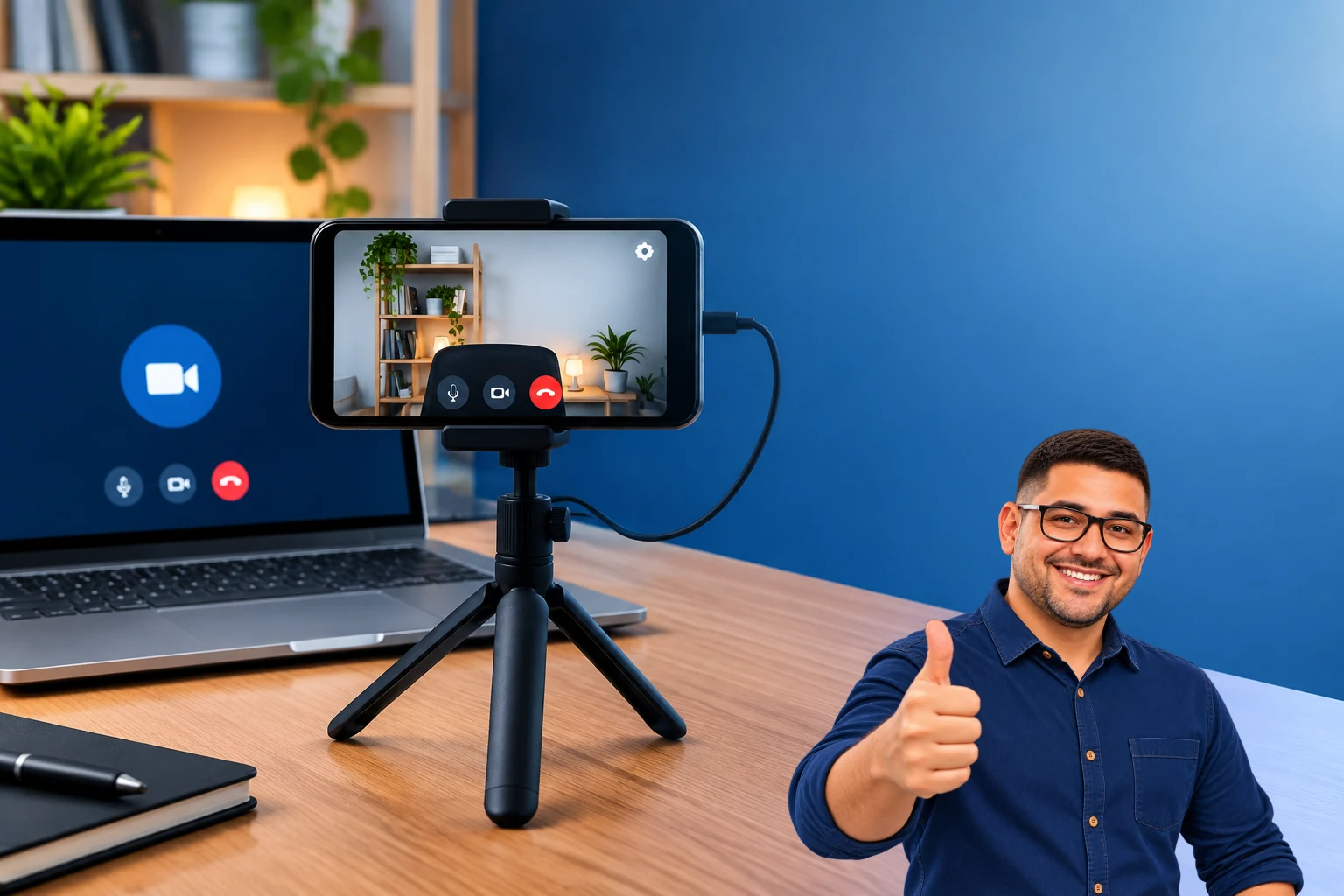
Usar o celular como webcam pode ser uma solução prática quando o computador não tem câmera integrada, quando a imagem da webcam está ruim ou quando é necessário melhorar o enquadramento em reuniões e aulas on-line. Como o telefone costuma ter câmeras mais avançadas do que as instaladas em notebooks, o resultado pode ser bastante satisfatório com a configuração correta.
O procedimento depende do sistema operacional do computador, do modelo do celular e do aplicativo escolhido. Em geral, é necessário instalar um aplicativo no telefone, adicionar um programa ou driver no computador e selecionar a nova câmera no serviço de chamadas. A conexão pode ser feita por Wi-Fi ou cabo USB.
O que é necessário antes de começar
Separe o celular, um computador e um suporte firme para manter o aparelho parado. Também é importante verificar se o telefone tem bateria suficiente, principalmente quando a conexão for sem fio e a câmera permanecer ligada por muito tempo.
- Celular com câmera funcionando e sistema atualizado;
- Computador conectado à internet;
- Aplicativo compatível com o celular e o computador;
- Cabo USB, caso prefira uma conexão mais estável;
- Suporte, tripé ou apoio seguro para o telefone.
Evite deixar o aparelho apoiado de maneira improvisada em locais onde ele possa cair. O enquadramento deve mostrar o rosto na altura dos olhos, sem apontar a câmera de baixo para cima.
Como escolher o método de conexão
Usar o celular por Wi-Fi
A conexão sem fio é mais simples para quem não quer lidar com cabos. O celular e o computador normalmente precisam estar conectados à mesma rede. Depois de abrir o aplicativo nos dois dispositivos, o programa costuma localizar o telefone ou solicitar um código de conexão.
Esse método oferece mais liberdade para posicionar o aparelho, mas pode sofrer interferências e atrasos quando o sinal da rede está instável. Para uma reunião importante, faça um teste antes de iniciar a chamada.
Usar o celular por USB
A conexão USB costuma ser uma alternativa mais estável e pode ajudar a reduzir atrasos. Ela também evita que o celular dependa exclusivamente da rede sem fio para transmitir a imagem. Em alguns aparelhos, é necessário autorizar a conexão no telefone e ativar uma opção específica no aplicativo.
Use um cabo que permita transferência de dados, pois alguns cabos servem apenas para carregar. Se o computador não reconhecer o dispositivo, teste outra porta USB e confirme se o telefone foi desbloqueado durante a configuração.
Passo a passo para transformar o celular em webcam
- Escolha um aplicativo compatível: procure uma solução que tenha versão para o sistema do celular e para o sistema operacional do computador. Faça o download apenas de fontes confiáveis.
- Instale o componente no computador: alguns aplicativos exigem um programa complementar ou um driver para que a câmera apareça nas ferramentas de videoconferência.
- Abra o aplicativo no celular: conceda somente as permissões necessárias para câmera e microfone. Leia as telas de configuração antes de aceitar acessos adicionais.
- Conecte os dispositivos: use a mesma rede Wi-Fi ou conecte o telefone ao computador por USB, conforme o método escolhido.
- Confirme a câmera no computador: abra o aplicativo de chamadas e procure as configurações de vídeo. Na lista de câmeras, selecione o nome correspondente ao celular.
- Faça um teste: verifique imagem, enquadramento, iluminação e áudio antes de entrar na reunião.
Os nomes dos menus podem mudar de acordo com o aplicativo. Por isso, não há uma sequência única que funcione em todos os celulares e computadores. O princípio, porém, é sempre parecido: o telefone transmite a câmera e o computador a identifica como uma fonte de vídeo.
Como melhorar a qualidade da imagem
A câmera do celular não faz todo o trabalho sozinha. O ambiente e a posição do aparelho influenciam bastante o resultado. Coloque uma fonte de luz à frente do rosto, como uma janela ou luminária, evitando luz forte diretamente atrás de você.
Limpe a lente com um pano macio e seco antes de iniciar. Deixe o telefone na altura dos olhos e mantenha a câmera na posição horizontal quando a chamada for exibida em formato amplo. Também vale desativar notificações para que mensagens não apareçam no enquadramento nem interrompam a concentração.
Se o aplicativo permitir, escolha a câmera traseira para obter melhor qualidade. Nesse caso, use a prévia exibida no computador para ajustar o enquadramento, já que a tela do celular pode ficar voltada para o suporte.
Como configurar o áudio
O celular pode transmitir imagem e som, mas nem sempre o microfone escolhido será o mais adequado. Depois de selecionar a câmera, abra as configurações de áudio do serviço utilizado e confirme qual microfone está ativo.
Quando houver eco, teste usar o microfone do computador ou um fone de ouvido. Não deixe duas fontes de áudio abertas ao mesmo tempo sem necessidade, pois isso pode gerar duplicidade e microfonia. Antes da chamada, fale algumas palavras e confira o indicador de volume do aplicativo.
Problemas comuns e como resolver
A câmera não aparece no aplicativo
Feche e reabra o serviço de videoconferência depois de iniciar o aplicativo do celular. Se ainda não funcionar, confira se o programa complementar foi instalado, se o telefone está conectado e se outro aplicativo não está usando a câmera.
A imagem trava ou fica atrasada
Em uma conexão Wi-Fi, aproxime os dispositivos do roteador, interrompa downloads e feche aplicativos que consomem rede. Se possível, troque para USB. Reduzir a resolução ou a qualidade do vídeo também pode ajudar quando o computador ou a rede não conseguem acompanhar a transmissão.
O celular esquenta muito
Transmitir vídeo por bastante tempo exige processamento. Retire capas muito fechadas, mantenha o aparelho em local ventilado e evite deixá-lo exposto ao sol. Se o aquecimento for excessivo, interrompa o uso e aguarde o telefone esfriar.
O computador não reconhece o celular por USB
Desbloqueie o telefone, autorize a conexão e tente outra porta ou outro cabo. Alguns cabos carregam o aparelho, mas não transmitem dados. Também pode ser necessário instalar o componente indicado pelo aplicativo no computador.
Cuidados de privacidade
Uma câmera ativa pode transmitir imagens mesmo quando você não está prestando atenção. Feche o aplicativo ao terminar a chamada e desconecte o telefone quando não precisar mais dele. Verifique o indicador de câmera do celular e revise as permissões concedidas a aplicativos desconhecidos.
Não instale programas modificados ou arquivos obtidos em páginas suspeitas. Além de prejudicar o funcionamento, eles podem solicitar acesso indevido a arquivos, contatos ou outras funções do aparelho. Prefira soluções conhecidas e mantenha o sistema atualizado.
Vale a pena usar o celular como webcam?
Essa alternativa é útil para reuniões ocasionais, aulas, entrevistas e transmissões simples, especialmente quando a webcam do computador é ausente ou apresenta baixa qualidade. O uso por USB tende a ser interessante quando estabilidade é prioridade, enquanto o Wi-Fi oferece mais flexibilidade de posicionamento.
Para uso profissional diário, pode ser mais conveniente contar com uma configuração dedicada, pois o celular ficará ocupado durante a chamada e poderá aquecer ou consumir bateria. Ainda assim, como solução prática e de baixo custo, transformar o telefone em webcam resolve muitas situações.
Perguntas frequentes
É possível usar qualquer celular como webcam?
Não necessariamente. A compatibilidade depende do sistema do celular, do computador e do aplicativo escolhido. Consulte os requisitos da solução antes de instalar.
O celular precisa ficar conectado à internet?
Na conexão por Wi-Fi, o celular e o computador precisam se comunicar pela rede. Em alguns métodos USB, a transmissão pode ocorrer diretamente entre os dispositivos, conforme o funcionamento do aplicativo.
Posso usar a câmera traseira?
Sim. Ela costuma oferecer imagem melhor em muitos aparelhos, mas exige um suporte firme e uma forma de conferir o enquadramento pelo computador.
Preciso usar o microfone do celular?
Não. É possível selecionar o microfone do computador ou de um fone, desde que o serviço de chamada ofereça essa opção.
Conclusão
Transformar o celular em webcam é um processo acessível: instale uma solução compatível, conecte os dispositivos, selecione a câmera no computador e faça testes de imagem e som. Com boa iluminação, suporte estável e atenção às permissões, o telefone pode melhorar bastante a qualidade das chamadas sem exigir equipamento adicional.