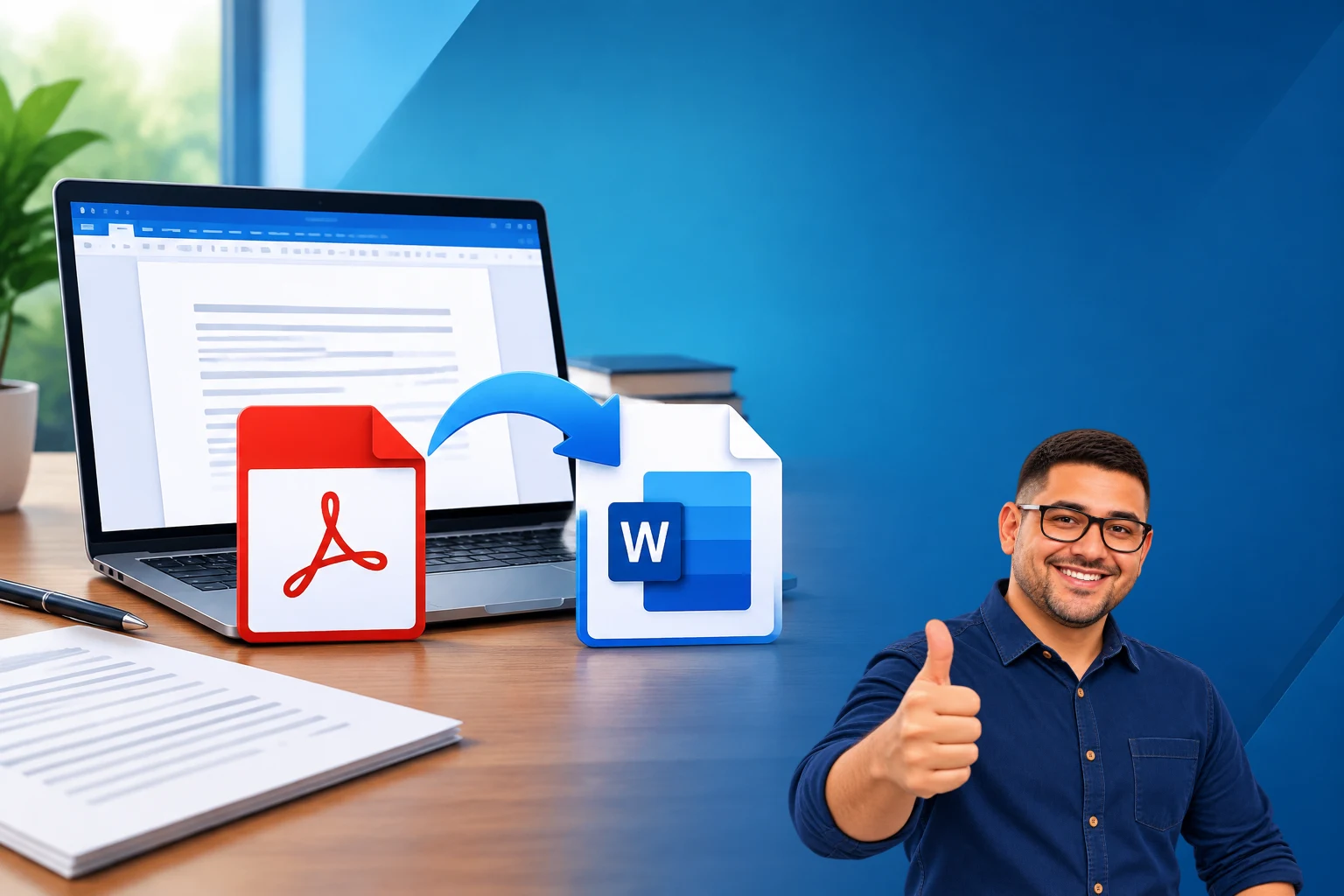
Converter um arquivo PDF em Word é útil quando você precisa editar um contrato, corrigir um texto, reaproveitar informações de um relatório ou fazer alterações em um documento antigo. O processo costuma ser simples, mas o resultado depende do tipo de PDF e da complexidade da formatação.
Arquivos criados originalmente a partir de editores de texto geralmente são convertidos com mais fidelidade. Já documentos digitalizados como imagem precisam passar por reconhecimento óptico de caracteres, conhecido pela sigla OCR. A seguir, veja como fazer a conversão pelo computador, pelo celular e por ferramentas online, além dos cuidados para revisar o arquivo final.
Qual é a diferença entre os tipos de PDF?
Antes de escolher uma ferramenta, é importante identificar como o arquivo foi criado. Essa característica influencia diretamente o resultado da conversão.
PDF com texto selecionável
É o tipo mais fácil de converter. Para verificar se o documento tem texto real, tente selecionar uma palavra com o mouse ou com o dedo. Se for possível copiar o conteúdo, há boas chances de que a conversão para Word preserve grande parte das palavras e dos parágrafos.
PDF digitalizado
Um documento escaneado normalmente é composto por imagens das páginas. Nesse caso, não basta converter o formato: é necessário usar OCR para que o programa identifique letras e números. O texto reconhecido pode apresentar erros em acentos, tabelas, colunas e caracteres semelhantes, como “O” e “0”.
PDF com tabelas, colunas ou muitos elementos gráficos
Relatórios, revistas e apresentações podem conter caixas de texto, imagens, gráficos, cabeçalhos e tabelas. Mesmo quando o texto é selecionável, a estrutura visual pode mudar ao ser aberta no Word. Por isso, a revisão manual continua sendo importante.
Como converter PDF em Word pelo Microsoft Word
O próprio Microsoft Word consegue abrir alguns arquivos PDF e criar uma versão editável. O recurso é adequado principalmente para documentos com texto corrido e pouca complexidade visual.
- Abra o Microsoft Word no computador.
- Selecione a opção para abrir um arquivo existente.
- Escolha o PDF que deseja converter.
- Leia o aviso exibido pelo programa sobre a transformação do arquivo.
- Confirme a abertura do documento.
- Depois de revisar o conteúdo, use a opção de salvar ou exportar como documento do Word.
O PDF original não é alterado. O Word cria uma nova versão editável, que pode ser salva em um formato compatível com o programa. Se o arquivo tiver muitas imagens ou uma diagramação elaborada, observe se títulos, quebras de página e tabelas permaneceram no lugar.
Como usar o Google Drive e o Google Docs
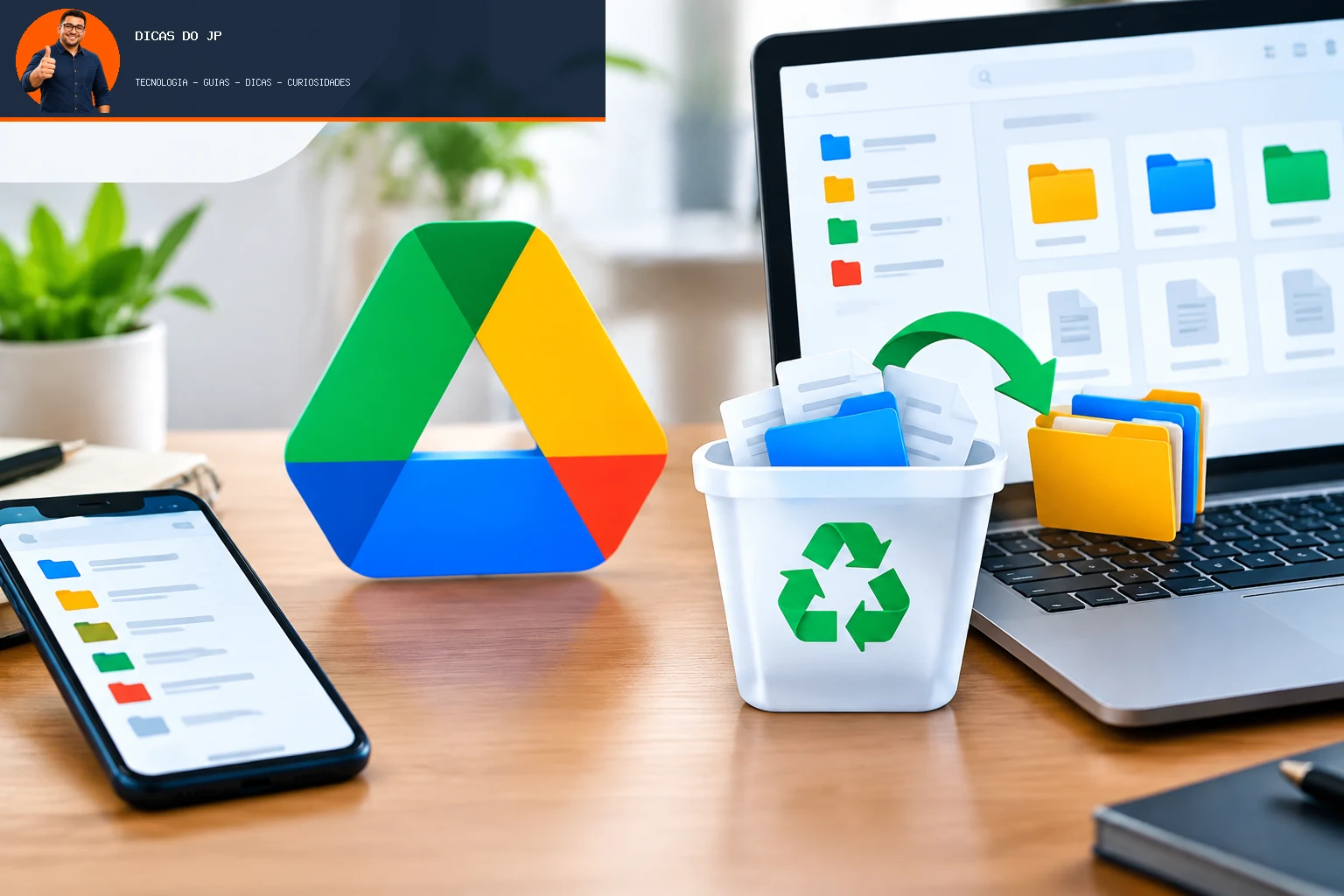
Outra alternativa é utilizar o Google Drive junto do Google Docs. O método pode ser útil quando você não tem um editor de textos instalado no computador, mas exige atenção à privacidade do arquivo enviado para a nuvem.
- Acesse o Google Drive e faça login na sua conta.
- Envie o arquivo PDF para o armazenamento.
- Clique com o botão direito sobre o documento.
- Escolha a opção de abrir o arquivo com o Google Docs.
- Aguarde o processamento do documento.
- Revise o texto e faça o download em formato do Microsoft Word.
Em PDFs com texto selecionável, o resultado tende a ser mais organizado. Em arquivos digitalizados, o Google Docs pode tentar reconhecer os caracteres, mas será necessário conferir cuidadosamente a transcrição. Elementos como imagens, colunas e tabelas podem não ser reproduzidos exatamente.
Como converter PDF em Word pelo celular
Também é possível fazer a conversão no celular usando aplicativos de edição de documentos ou serviços de armazenamento com suporte a arquivos PDF. O caminho varia conforme o sistema e o aplicativo, mas normalmente segue esta lógica:
- Abra o PDF no aplicativo escolhido.
- Procure por uma função chamada “Exportar”, “Converter” ou “Editar PDF”.
- Selecione o formato DOCX ou Word.
- Aguarde o processamento.
- Salve o novo documento no aparelho ou em um serviço de armazenamento.
Em telas pequenas, é mais difícil perceber erros de formatação. Por isso, mesmo que a conversão seja feita no celular, vale abrir o arquivo final em uma tela maior para conferir parágrafos, páginas, tabelas e campos preenchidos.
Quando usar uma ferramenta online
Conversores online podem ser práticos para tarefas pontuais. Em geral, basta enviar o PDF, escolher o formato de saída e baixar o documento convertido. Alguns serviços oferecem OCR para arquivos digitalizados e recursos adicionais de edição.
Antes de enviar qualquer arquivo, verifique a política de privacidade do serviço e as condições de uso. Evite fazer upload de documentos que contenham dados pessoais, informações bancárias, senhas, documentos de identificação ou conteúdo profissional confidencial sem avaliar os riscos envolvidos.
Também é recomendável salvar o arquivo original antes da conversão e baixar o documento final somente de páginas confiáveis. Depois, apague o arquivo enviado caso o serviço ofereça essa opção e não mantenha mais o documento na sua conta.
Como converter um PDF digitalizado com OCR
Quando o PDF é uma imagem, procure uma ferramenta que indique suporte a OCR ou reconhecimento de texto. O processo costuma envolver o envio do arquivo, a escolha do idioma e a exportação para DOCX.
Escolher o idioma correto ajuda o sistema a interpretar acentos e palavras com mais precisão, mas não elimina a necessidade de revisão. O reconhecimento pode falhar em páginas inclinadas, imagens com baixa qualidade, textos muito pequenos ou documentos com manchas.
Após a conversão, compare o Word com o PDF original. Confira especialmente:
- nomes próprios e números;
- datas e valores;
- acentos e cedilhas;
- títulos e subtítulos;
- tabelas e listas;
- cabeçalhos e rodapés;
- assinaturas e campos preenchidos.
O que fazer quando a formatação fica desorganizada?
É comum que o texto convertido não fique idêntico ao PDF. Para corrigir os principais problemas, faça uma revisão por etapas.
Verifique a estrutura do documento
Confira se os parágrafos foram separados corretamente e se não há quebras de linha no meio das frases. Em textos copiados de colunas, a ordem de leitura pode ficar invertida ou misturada.
Revise fontes e espaçamentos
Selecione trechos que ficaram diferentes e ajuste fonte, tamanho, alinhamento e espaçamento. Se o objetivo for apenas editar o conteúdo, pode ser mais rápido aplicar uma formatação simples e reorganizar o documento.
Corrija tabelas manualmente
Tabelas costumam ser um dos elementos mais difíceis de converter. Se as células perderem o alinhamento, copie os dados para uma nova tabela do Word e confira linha por linha. Não presuma que números tenham sido preservados corretamente.
Recoloque imagens e elementos visuais
Logotipos, gráficos e imagens podem mudar de posição. Verifique se estão associados ao parágrafo correto e se não cobrem partes do texto.
Como editar o PDF sem convertê-lo
Nem sempre é necessário transformar o arquivo em Word. Se você pretende apenas preencher campos, inserir uma assinatura, destacar um trecho ou adicionar uma observação, um editor de PDF pode resolver a tarefa diretamente.
A conversão faz mais sentido quando você precisa reescrever partes extensas, reorganizar o conteúdo, alterar a estrutura ou aproveitar o texto em outro documento. Para pequenas alterações, editar o PDF pode preservar melhor a aparência original.
Cuidados para não perder o arquivo original
Trabalhe sempre com uma cópia do PDF. Salve o documento convertido com outro nome e mantenha o original em uma pasta separada. Assim, se a conversão remover imagens, alterar páginas ou apresentar erros no texto, você poderá tentar outro método.
Antes de compartilhar o Word, faça uma leitura completa e confira as propriedades do arquivo. Remova comentários, alterações controladas e informações que não deveriam ser enviadas. Também confirme se o documento abre corretamente em outro dispositivo.
Perguntas frequentes
É possível converter PDF em Word gratuitamente?
Sim. Algumas ferramentas instaladas no computador e serviços online oferecem conversão gratuita, embora determinados recursos possam depender do aplicativo ou do tamanho do arquivo.
A conversão mantém a formatação original?
Depende do documento. PDFs simples costumam apresentar um resultado mais próximo do original. Colunas, tabelas, fontes incomuns e muitos elementos gráficos podem exigir ajustes manuais.
PDF escaneado pode virar texto editável?
Sim, desde que a ferramenta tenha OCR. Como o conteúdo é reconhecido a partir de uma imagem, revise cuidadosamente nomes, números, acentos e tabelas.
Qual formato do Word devo escolher?
O DOCX é uma opção comum para documentos editáveis e costuma ser compatível com versões atuais do Word e outros editores. Depois de salvar, confirme se o arquivo abre corretamente no programa que será usado.
Conclusão
Converter PDF em Word pode ser feito pelo Microsoft Word, Google Docs, aplicativos de celular ou ferramentas online. A melhor opção depende do tipo de arquivo, da necessidade de preservar a diagramação e do nível de confidencialidade do conteúdo.
Para obter um bom resultado, identifique se o PDF tem texto selecionável ou se é uma imagem, use OCR quando necessário e revise o documento inteiro após a conversão. Manter o arquivo original e evitar o envio de documentos sensíveis a serviços desconhecidos também ajuda a tornar o processo mais seguro.