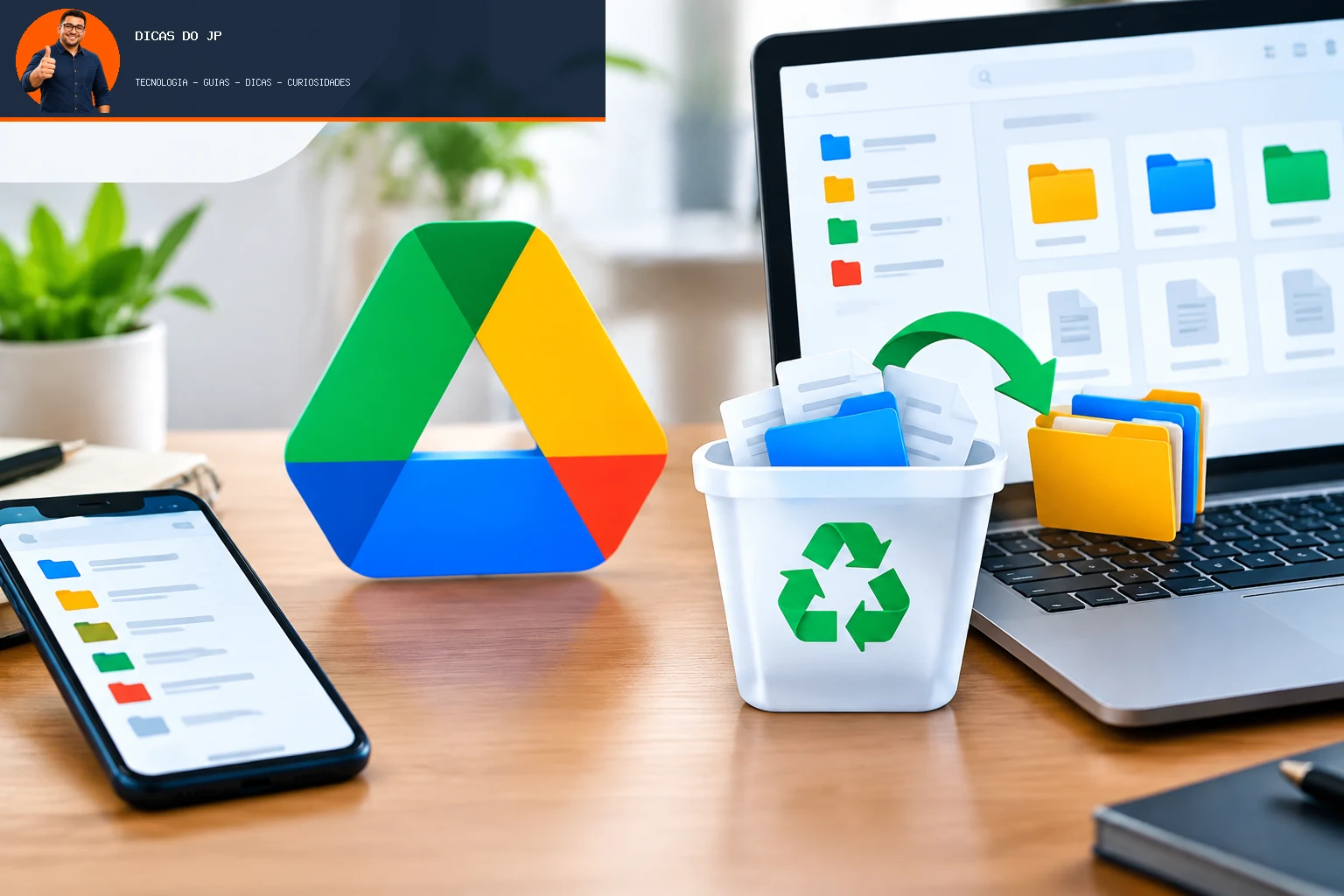
Com o tempo, o Google Drive pode ficar cheio de arquivos esquecidos, cópias repetidas, vídeos pesados e documentos compartilhados que já não são necessários. Além de dificultar a localização de itens importantes, essa desorganização pode consumir o espaço disponível na conta.
A boa notícia é que não é preciso baixar programas ou fazer uma limpeza arriscada. Com alguns critérios simples, é possível identificar o que ocupa mais espaço, revisar arquivos antigos e criar uma estrutura de pastas que facilite a manutenção. Veja, a seguir, como organizar o Google Drive com segurança.
Antes de começar, faça uma cópia do que é importante
Antes de excluir qualquer coisa, revise os arquivos que podem ter valor pessoal, profissional ou acadêmico. Documentos de trabalho, comprovantes, fotos, contratos, projetos e planilhas podem parecer dispensáveis em uma primeira análise, mas talvez sejam necessários mais tarde.
Quando um arquivo for importante, considere baixá-lo para o computador, armazená-lo em outro local confiável ou mantê-lo em uma pasta claramente identificada. Essa etapa não substitui uma estratégia completa de backup, mas reduz o risco de apagar algo por engano.
Também é importante lembrar que arquivos compartilhados podem ter mais de um usuário com acesso. Antes de remover um item, confira se ele pertence a você e se outras pessoas ainda dependem dele.
Como encontrar os arquivos que mais ocupam espaço
O próprio Google Drive oferece uma área de armazenamento que ajuda a visualizar os itens maiores. Para acessá-la, abra o Drive e procure a seção relacionada a armazenamento no menu lateral. Dependendo da versão do aplicativo ou do navegador, o nome e a posição dessa opção podem mudar.
A lista normalmente permite identificar os arquivos em ordem de tamanho. Comece pelos maiores, pois a exclusão de poucos vídeos, arquivos compactados ou pastas baixadas pode liberar mais espaço do que a remoção de dezenas de documentos pequenos.
O que merece atenção nessa lista
- Vídeos que foram enviados para o Drive e não são mais utilizados;
- Arquivos compactados, como pastas no formato ZIP, que já foram extraídos;
- Cópias antigas de apresentações, planilhas e projetos;
- Gravações de reuniões ou aulas que já não são necessárias;
- Arquivos exportados várias vezes em formatos diferentes;
- Imagens e documentos que poderiam ser mantidos em uma única versão.
Não exclua um item apenas porque ele é grande. Abra ou visualize o arquivo, confirme sua finalidade e verifique se existe outra cópia antes de tomar a decisão.
Revise a lixeira do Google Drive
Mover um arquivo para a lixeira não significa necessariamente que o espaço será liberado de forma imediata. Itens excluídos podem permanecer ali por um período antes da remoção automática, e a lixeira também pode ser esvaziada manualmente.
Depois de revisar os arquivos enviados para esse local, esvazie a lixeira apenas se tiver certeza de que não precisará recuperar nada. Essa ação deve ser feita com cuidado, especialmente em contas usadas para trabalho ou estudo.
Uma rotina simples é revisar a lixeira ao final da limpeza, em vez de esvaziá-la no início. Dessa forma, você mantém uma margem para corrigir uma exclusão acidental durante o processo.
Elimine duplicatas sem apagar a versão errada
Duplicatas são uma das principais causas de desorganização no armazenamento em nuvem. Elas costumam surgir quando um arquivo é baixado, editado e enviado novamente com nomes parecidos, ou quando a mesma pasta é copiada várias vezes.
Para localizar essas cópias, use a busca do Drive por nome, tipo de arquivo ou proprietário. Compare a data de modificação e abra os documentos quando necessário. Nomes como “final”, “final 2”, “última versão” e “cópia” não garantem que aquele seja o arquivo correto.
Antes de remover uma duplicata, verifique:
- Qual arquivo foi atualizado por último;
- Se os dois itens têm o mesmo conteúdo;
- Se um deles está em uma pasta compartilhada;
- Se existem comentários, permissões ou versões relevantes;
- Se o arquivo está vinculado a algum documento ou fluxo de trabalho.
Uma boa prática é manter um único arquivo principal e usar nomes claros para indicar versões realmente diferentes. Quando várias pessoas editam o mesmo documento, pode ser melhor centralizar o trabalho em um arquivo compartilhado, em vez de criar cópias.
Crie uma estrutura de pastas fácil de manter
Organizar tudo em muitas subpastas pode parecer eficiente, mas uma estrutura complexa tende a ser abandonada. Prefira categorias que façam sentido para sua rotina e que possam ser compreendidas rapidamente.
Uma estrutura básica pode incluir:
- Trabalho: projetos atuais, documentos administrativos e materiais de referência;
- Estudos: cursos, exercícios, textos e certificados;
- Pessoal: documentos, viagens e arquivos de uso particular;
- Fotos e vídeos: mídias separadas por evento ou período;
- Arquivo: itens antigos que precisam ser preservados, mas não são usados com frequência.
Dentro dessas pastas, use subpastas somente quando houver um motivo claro. Por exemplo, uma pasta chamada “Trabalho” pode conter subpastas por projeto ou ano. Evite criar uma nova pasta para cada arquivo.
Use nomes padronizados
Nomes consistentes facilitam a busca e reduzem a criação de cópias. Você pode adotar um formato como “Projeto - assunto - versão” ou “Ano - tipo de documento - descrição”. O mais importante é que o padrão seja simples e utilizado sempre.
Evite nomes genéricos, como “Documento novo”, “Arquivo importante” ou “Sem título”. Eles dificultam a localização e aumentam a chance de uma nova cópia ser criada sem necessidade.
Separe arquivos pessoais dos compartilhados
O Google Drive pode reunir arquivos criados por você, itens recebidos de outras pessoas e documentos de pastas compartilhadas. Misturar tudo no mesmo espaço torna a limpeza mais confusa.
Ao analisar um item, confira quem é o proprietário e quais pessoas têm acesso. Se o arquivo pertence a outra pessoa, removê-lo da sua visualização pode ser diferente de excluir o documento para todos. Por isso, leia com atenção as opções apresentadas antes de confirmar qualquer ação.
Também vale remover atalhos e arquivos compartilhados que não fazem mais parte da sua rotina. Isso deixa a área principal mais limpa, embora nem sempre altere o espaço ocupado pelo proprietário do conteúdo.
Adote uma rotina de manutenção
Uma grande limpeza anual pode resolver o problema momentaneamente, mas a organização se mantém melhor com pequenas revisões. Reserve alguns minutos em intervalos regulares para analisar a pasta de downloads, arquivos recentes e itens grandes.
Ao concluir um projeto, mova seus documentos para uma pasta de arquivo e elimine versões de teste que não tenham utilidade. Depois de uma viagem, curso ou evento, revise fotos e vídeos antes de fazer novas cópias.
Outra medida útil é evitar o envio automático de tudo para o Drive sem revisão. Faça upload apenas do que precisa ser armazenado e defina uma pasta de destino antes de iniciar transferências maiores.
Checklist rápido para liberar espaço
- Abra a área de armazenamento do Google Drive;
- Identifique os arquivos maiores;
- Revise vídeos, arquivos compactados e versões antigas;
- Procure duplicatas pelo nome e pela data de modificação;
- Confira o proprietário e os compartilhamentos;
- Baixe ou mova arquivos importantes antes de excluir;
- Envie os itens desnecessários para a lixeira;
- Revise a lixeira antes de esvaziá-la;
- Organize o que restou em pastas simples;
- Crie uma rotina para evitar o acúmulo novamente.
Conclusão
Organizar o Google Drive não significa apagar tudo o que parece antigo. O processo mais seguro combina análise de tamanho, identificação de duplicatas, revisão de compartilhamentos e criação de pastas fáceis de entender.
Comece pelos arquivos maiores, mantenha cópias do que for importante e só esvazie a lixeira depois de conferir cada item. Com uma manutenção periódica e nomes padronizados, fica mais fácil encontrar documentos e evitar que o armazenamento volte a ficar desorganizado.
Perguntas frequentes
Apagar um arquivo do Google Drive libera espaço?
Em geral, o arquivo precisa ser removido definitivamente da lixeira para deixar de ocupar espaço. Antes disso, confirme se a exclusão é realmente necessária.
Arquivos compartilhados ocupam meu espaço?
O uso do espaço pode depender de quem é o proprietário do arquivo e de como o conteúdo foi armazenado. Verifique essas informações antes de excluir ou remover um item compartilhado.
Qual é a melhor forma de evitar arquivos duplicados?
Use uma pasta principal para cada projeto, adote nomes padronizados e evite baixar e reenviar o mesmo documento sem necessidade. Quando possível, trabalhe em um único arquivo compartilhado.