Digitalizar documentos pelo celular é uma forma prática de transformar folhas de papel em arquivos que podem ser armazenados, enviados ou consultados com mais facilidade. O processo não exige necessariamente um scanner: com boa iluminação, enquadramento correto e um aplicativo adequado, é possível criar PDFs legíveis em poucos minutos.
O resultado, porém, depende mais da preparação do que apenas da câmera. Reflexos, sombras, páginas tortas e arquivos sem nome dificultam o uso posterior. A seguir, veja como digitalizar documentos com qualidade e criar um fluxo simples para encontrar tudo quando precisar.
Prepare o documento antes de fotografar
Antes de abrir a câmera, coloque o documento em uma superfície plana, limpa e firme. Uma mesa costuma funcionar melhor do que uma cama, sofá ou qualquer local irregular. Retire clipes, grampos e objetos que possam cobrir partes do texto.
Se o papel estiver dobrado, tente deixá-lo o mais aberto possível. Para documentos com várias páginas, organize a ordem antes de começar. Essa preparação evita que o arquivo final fique com páginas invertidas ou falte alguma folha.
Também vale conferir se há informações no verso. Em contratos, comprovantes, manuais e formulários, uma digitalização apenas da frente pode deixar o arquivo incompleto.
Escolha um local com boa iluminação
A iluminação influencia diretamente a leitura do documento. Prefira luz uniforme, sem sombras fortes atravessando a folha. A luz natural pode ajudar, mas não posicione o papel de modo que seu corpo ou o próprio celular faça sombra sobre ele.
Evite usar o flash quando houver outra opção. Ele pode criar pontos estourados e reflexos, principalmente em papéis brilhantes, cartões ou documentos plastificados. Se precisar fotografar à noite, acenda mais de uma fonte de luz e posicione-as lateralmente, em vez de deixar uma lâmpada diretamente sobre a folha.
O objetivo é que toda a página tenha brilho semelhante. Se um canto estiver muito escuro ou branco demais, reposicione o documento ou a fonte de luz antes de capturar a imagem.
Use um aplicativo de digitalização
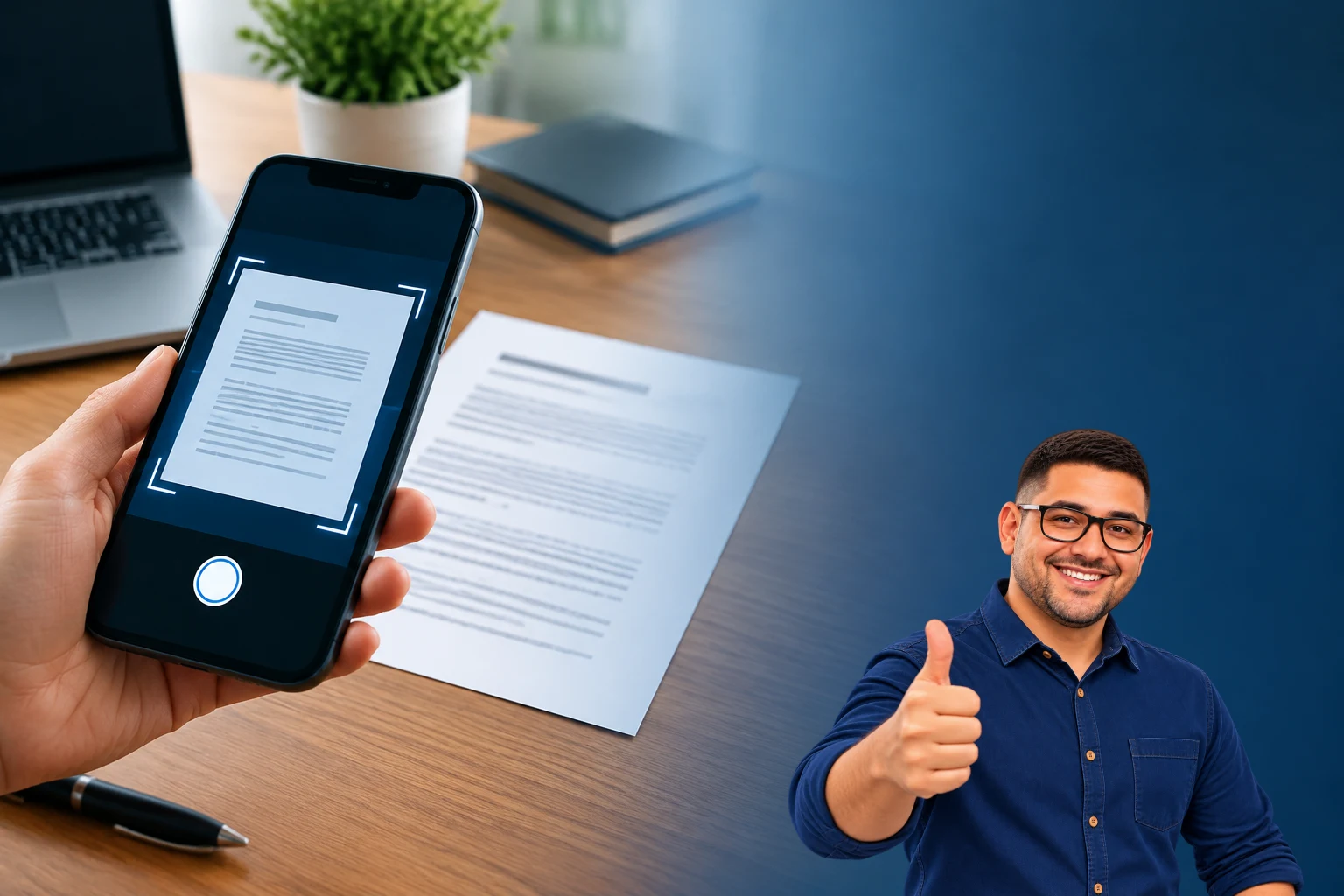
Aplicativos de digitalização costumam ser mais adequados do que a câmera comum porque identificam as bordas da folha, corrigem a perspectiva e permitem reunir várias páginas em um único PDF. Muitos também oferecem recursos para melhorar contraste, remover sombras e reconhecer texto.
Em geral, o procedimento é parecido:
- Abra o recurso de digitalização no aplicativo escolhido.
- Posicione o celular sobre o documento, mantendo a folha inteira dentro da tela.
- Capture a imagem quando as bordas estiverem visíveis.
- Confira o recorte sugerido pelo aplicativo.
- Corrija os cantos manualmente se necessário.
- Adicione outras páginas na mesma sequência.
- Salve o resultado como PDF ou imagem.
Os nomes dos botões podem variar entre aplicativos e sistemas. Se o documento tiver apenas uma página e você não precisar de texto pesquisável, uma imagem bem feita pode ser suficiente. Para contratos, apostilas e conjuntos de folhas, o PDF costuma ser mais conveniente.
Mantenha o celular alinhado
Um erro comum é fotografar o papel em ângulo. Quando o celular fica inclinado, as linhas podem parecer tortas e um lado da página fica maior do que o outro. Para reduzir esse problema, mantenha a câmera paralela à superfície do documento.
Segure o aparelho com as duas mãos ou apoie os braços na mesa. Se o aplicativo mostrar uma moldura ou os quatro cantos da folha, ajuste a posição até que todos apareçam. Não aproxime demais o celular a ponto de cortar as bordas.
Também evite usar o zoom digital. É melhor afastar um pouco o aparelho e garantir que o documento inteiro esteja enquadrado. Depois, faça uma aproximação apenas para conferir se o texto ficou nítido.
Revise cada página antes de salvar
Não finalize o arquivo imediatamente depois da captura. Amplie a visualização e verifique se todas as informações estão legíveis. Observe especialmente:
- números de documentos e códigos;
- datas, valores e nomes próprios;
- assinaturas e carimbos;
- cabeçalhos e rodapés;
- bordas que possam ter sido cortadas;
- páginas borradas, escuras ou fora de ordem.
Se alguma folha estiver ruim, refaça a captura na hora. Repetir o processo depois de guardar o documento original pode ser mais trabalhoso, especialmente quando se trata de recibos ou papéis que precisam ser devolvidos.
Escolha o formato certo para cada finalidade
O formato ideal depende de como você pretende usar o arquivo. Veja algumas diferenças práticas:
| Formato | Quando usar |
|---|---|
| Documentos com várias páginas, envio por e-mail ou armazenamento organizado. | |
| JPG ou PNG | Uma página, imagem rápida ou compartilhamento em aplicativos de mensagem. |
| PDF pesquisável | Materiais em que você deseja localizar palavras pelo campo de busca. |
Quando disponível, o reconhecimento óptico de caracteres, conhecido como OCR, transforma parte do texto da imagem em conteúdo pesquisável. Esse recurso ajuda a localizar termos dentro de um arquivo, mas não substitui a revisão: letras, números e símbolos podem ser interpretados de forma incorreta.
Crie nomes de arquivos fáceis de entender
Um documento chamado “scan001.pdf” pode ser difícil de identificar depois. Use nomes objetivos, com o tipo de documento e alguma informação que ajude na busca. Por exemplo: garantia-maquina-de-lavar.pdf, recibo-curso-maio.pdf ou manual-camera.pdf.
Se houver muitos arquivos semelhantes, adote um padrão. Você pode começar pelo assunto, seguido do ano ou de uma descrição curta. Evite usar apenas nomes genéricos como “documento”, “novo” ou “foto”.
Também é útil separar os arquivos em pastas, como “Casa”, “Trabalho”, “Estudos” e “Veículos”. A organização deve ser simples o bastante para ser mantida sem esforço.
Faça uma cópia de segurança
Depois de digitalizar, não deixe documentos importantes somente na memória do celular. Guarde uma cópia em outro local, como um computador, uma unidade externa ou um serviço de armazenamento em nuvem. O ideal é que a cópia seja atualizada sempre que novos documentos forem adicionados.
Antes de enviar um arquivo para a nuvem, confira se a conta está correta e se o documento foi carregado por completo. Para materiais pessoais, evite compartilhar links abertos ou deixar permissões mais amplas do que o necessário.
Se o documento contiver informações sensíveis, pense também em quem realmente precisa recebê-lo. Ao compartilhar, prefira o arquivo correto e evite enviar uma pasta inteira por engano.
Erros comuns ao digitalizar documentos
Fotografar sobre uma superfície colorida
Um fundo muito estampado pode dificultar a identificação das bordas. Uma superfície lisa e com contraste moderado ajuda o aplicativo a recortar a página com mais precisão.
Usar filtros exagerados
Filtros podem aumentar artificialmente o contraste e apagar detalhes claros. Antes de escolher um modo preto e branco, compare a versão tratada com a original.
Salvar tudo como imagem solta
Uma imagem por página pode funcionar, mas vários arquivos separados dificultam o envio e a leitura. Quando as páginas pertencem ao mesmo documento, reúna-as em um único PDF.
Apagar o original imediatamente
A digitalização é uma cópia. Se o papel ainda for necessário, guarde-o conforme a finalidade do documento. Só descarte o original quando tiver certeza de que ele não será mais útil.
Conclusão
Digitalizar documentos pelo celular fica mais simples quando você combina boa iluminação, aparelho alinhado, revisão cuidadosa e organização dos arquivos. O aplicativo ajuda, mas não corrige todos os problemas: uma captura bem enquadrada e nítida continua sendo a etapa mais importante.
Para criar um hábito eficiente, prepare o local, digitalize todas as páginas na sequência, revise o resultado, use nomes claros e mantenha uma cópia de segurança. Assim, seus documentos ficam mais fáceis de consultar, enviar e preservar.
FAQ
É possível digitalizar documentos sem instalar aplicativo?
Sim. A câmera do celular pode ser usada para criar imagens dos papéis. Porém, um aplicativo de digitalização costuma oferecer recorte automático, correção de perspectiva e criação de PDF com várias páginas.
Qual é a melhor posição para o celular?
Mantenha o celular paralelo ao documento, com a lente voltada diretamente para a folha. Isso reduz distorções e ajuda a manter as linhas retas.
Uma foto do documento vale como digitalização?
Depende da finalidade. Para consulta pessoal, uma foto legível pode bastar. Quando for necessário reunir páginas, pesquisar o texto ou enviar um arquivo mais organizado, o PDF costuma ser mais adequado.