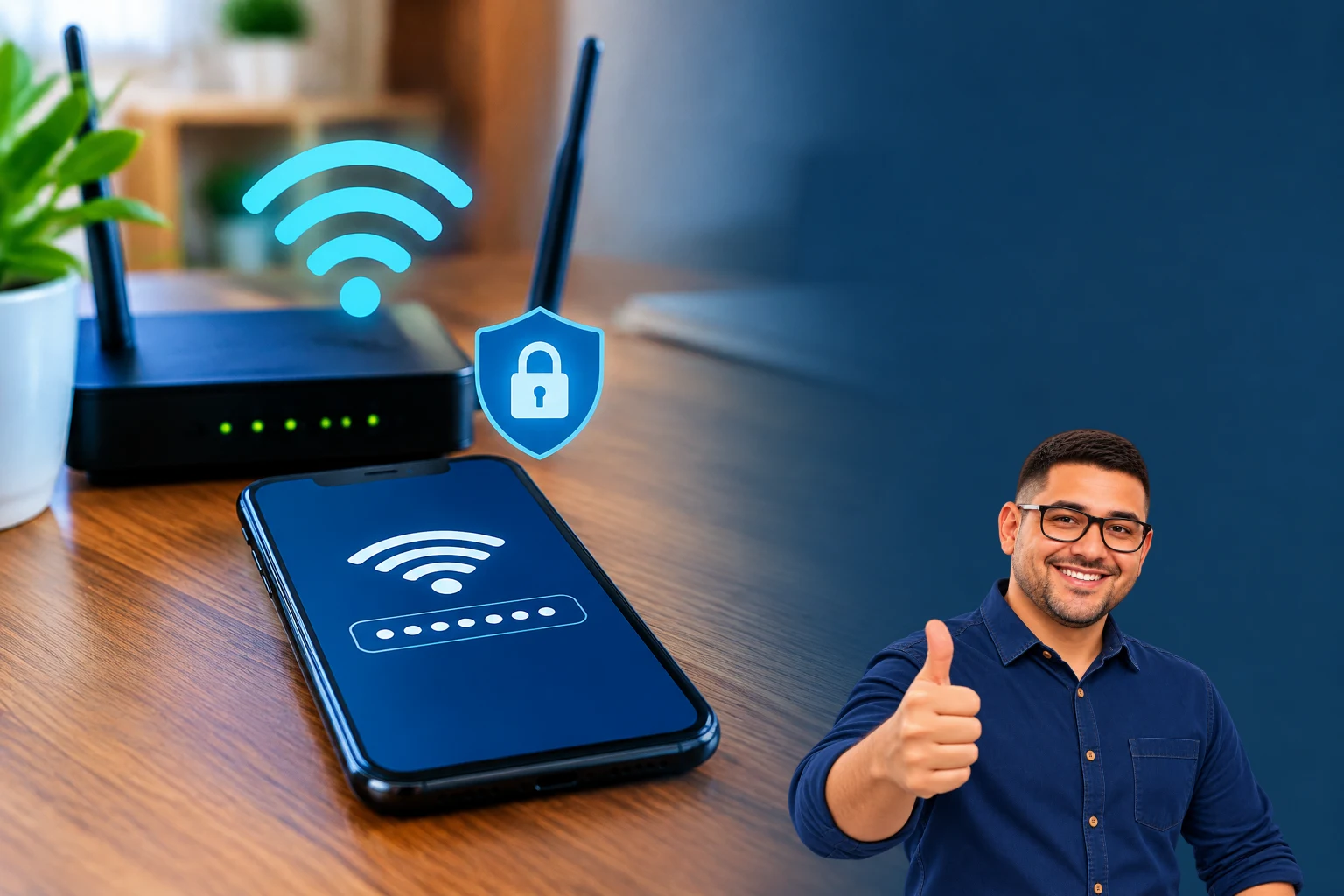
Compartilhar a senha do Wi-Fi é uma tarefa comum quando alguém visita sua casa, quando um novo dispositivo precisa acessar a internet ou quando familiares usam a mesma rede. O problema é que enviar a senha em uma mensagem ou deixá-la visível pode facilitar acessos não autorizados.
Existem maneiras mais organizadas de fazer isso, usando recursos do celular, códigos QR ou as configurações do roteador. A melhor opção depende do dispositivo de quem está compartilhando, do aparelho que receberá a conexão e do nível de controle desejado.
Antes de compartilhar, confira qual rede está sendo usada
O primeiro passo é confirmar que você está conectado à rede correta. Muitos roteadores exibem duas redes, uma na frequência de 2,4 GHz e outra na de 5 GHz. Elas podem ter nomes parecidos, mas senhas ou comportamentos diferentes.
Também vale verificar se a rede é a principal ou a rede de visitantes. Quando disponível, a rede de convidados costuma ser uma alternativa mais adequada para visitas, pois pode limitar o acesso a outros dispositivos conectados à rede doméstica.
Para conferir o nome da rede no celular, abra as configurações de Wi-Fi e observe a conexão marcada como ativa. No computador, o nome geralmente aparece no ícone de rede da barra de tarefas ou na área de configurações do sistema.
Como compartilhar a senha do Wi-Fi pelo celular
Os celulares atuais costumam oferecer recursos próprios para compartilhar uma rede. Em vez de revelar a senha em texto, o aparelho pode gerar um código QR ou enviar os dados diretamente para outro dispositivo compatível.
No Android
Os nomes dos menus podem variar conforme a marca e a versão do sistema, mas o caminho costuma seguir esta lógica:
- Abra as configurações do aparelho.
- Entre na seção de Wi-Fi ou Internet e rede.
- Toque na rede atualmente conectada.
- Procure uma opção como Compartilhar, Código QR ou Compartilhar rede.
- Confirme sua identidade com senha, impressão digital ou outro método de desbloqueio.
- Mostre o código QR para a outra pessoa escanear.
O aparelho visitante pode ler o código usando a câmera ou o leitor de QR integrado ao sistema. Em alguns casos, a conexão é feita automaticamente; em outros, o nome da rede e a senha aparecem para confirmação.
Se a opção não estiver disponível, verifique se o sistema está atualizado e procure o recurso na busca das configurações. Aplicativos de terceiros que prometem revelar senhas devem ser evitados, principalmente quando pedem permissões excessivas.
No iPhone
Entre dispositivos Apple, é possível compartilhar a conexão sem digitar a senha, desde que alguns requisitos sejam atendidos. Os dois aparelhos precisam estar próximos, com Wi-Fi e Bluetooth ativados. Também é importante que os contatos estejam salvos de forma compatível e que o dispositivo esteja desbloqueado.
Para usar o recurso:
- Conecte o iPhone à rede Wi-Fi desejada.
- Peça ao outro usuário para selecionar essa mesma rede no aparelho dele.
- Quando aparecer o aviso no seu iPhone, toque em Compartilhar Senha.
- Confirme o compartilhamento e aguarde a conexão.
Esse método é conveniente porque evita informar a senha em voz alta ou por mensagem. Caso o aviso não apareça, confirme se os aparelhos têm os contatos salvos, se estão desbloqueados e se as conexões sem fio estão ativas.
Como usar um código QR para compartilhar o Wi-Fi
O código QR representa os dados da rede em um formato que pode ser lido pela câmera. Ele é útil para receber visitas ou conectar dispositivos que não têm teclado confortável, como alguns tablets e equipamentos de automação.
O código pode ser gerado pelo próprio celular, pelo aplicativo do roteador ou por uma ferramenta confiável. Ao usar um gerador, prefira uma opção que faça o processamento no próprio aparelho e não exija o envio da senha para um servidor desconhecido.
Depois de gerar o código, você pode mostrá-lo diretamente na tela. Evite publicar a imagem em redes sociais ou enviá-la para grupos grandes, porque qualquer pessoa com acesso à foto poderá tentar entrar na rede.
Uma alternativa é imprimir o código e deixá-lo em um local reservado, como perto da área de visitas. Se a senha for alterada, descarte o código antigo e gere outro.
Como compartilhar pelo roteador
Alguns roteadores têm uma etiqueta com o nome original da rede e a senha de fábrica. Embora ela possa ajudar na instalação inicial, não é recomendável deixar esses dados expostos depois que o equipamento estiver configurado.
Modelos mais recentes podem oferecer um aplicativo ou painel de administração com uma função de compartilhamento. Nesse caso, entre no aplicativo oficial, selecione a rede e procure recursos como código QR ou compartilhamento de acesso.
O botão WPS também pode conectar um aparelho sem digitar a senha, quando essa função está habilitada no roteador. Normalmente, basta iniciar a conexão WPS no dispositivo e pressionar o botão correspondente no roteador dentro do intervalo indicado pelo equipamento.
Apesar da praticidade, o WPS não é a melhor opção para uso frequente. Se você não utiliza esse recurso, pode ser interessante desativá-lo no painel do roteador, desde que isso não prejudique alguma configuração necessária.
Quando é melhor usar uma rede de convidados
A rede de convidados é indicada quando você quer oferecer internet sem dar acesso direto à rede principal. Ela pode ser usada para visitantes, prestadores de serviço ou dispositivos temporários.
Os recursos variam conforme o roteador, mas geralmente é possível definir um nome e uma senha diferentes. Alguns equipamentos também permitem limitar a comunicação entre os dispositivos convidados e impedir que eles enxerguem computadores, impressoras e outros aparelhos da rede principal.
Para ativar esse recurso, abra o aplicativo ou painel do roteador e procure por Rede de convidados, Guest network ou nome semelhante. Defina uma senha própria e, se houver a opção, determine por quanto tempo o acesso ficará disponível.
Essa separação é especialmente útil em casas com muitos dispositivos conectados, pois reduz a necessidade de informar a senha principal a cada visitante.
Cuidados para não perder o controle da rede
- Não envie a senha em grupos abertos: uma mensagem encaminhada pode alcançar pessoas que você não conhece.
- Evite senhas previsíveis: não use nome, endereço, telefone ou combinações fáceis de adivinhar.
- Troque a senha quando necessário: se muitas pessoas já tiveram acesso ou houver suspeita de uso indevido, altere a credencial no roteador.
- Atualize o firmware: procure atualizações no aplicativo ou no painel oficial do equipamento.
- Altere a senha de administração: a senha usada para configurar o roteador deve ser diferente da senha do Wi-Fi.
- Revise os dispositivos conectados: a lista do roteador pode indicar aparelhos desconhecidos na rede.
- Não confunda a senha do Wi-Fi com a do roteador: são credenciais diferentes e têm funções distintas.
O que fazer se a senha do Wi-Fi for esquecida
Se um dispositivo já estiver conectado, as configurações de Wi-Fi podem permitir a visualização ou o compartilhamento da rede, normalmente após uma confirmação de identidade. No Android, isso costuma aparecer na página da rede conectada. Em outros sistemas, pode ser necessário abrir as configurações avançadas ou usar o código QR.
Também é possível consultar a etiqueta do roteador, o aplicativo da operadora ou o painel de administração. Se a senha tiver sido alterada e não houver outra forma de recuperá-la, o responsável pela rede pode definir uma nova credencial.
Evite restaurar o roteador imediatamente. A redefinição de fábrica apaga configurações como nome da rede, senha, conexão com a operadora e regras personalizadas. Use esse procedimento apenas quando as alternativas de recuperação não funcionarem e você souber reconfigurar o equipamento.
Exemplo prático para receber uma visita
Uma forma simples de organizar o acesso é manter a rede principal protegida e criar uma rede de convidados. Antes da visita, confirme se ela está funcionando e defina uma senha que possa ser digitada sem dificuldade, mas que não seja igual à senha de administração do roteador.
Na chegada, mostre o código QR na tela do celular ou informe os dados diretamente. Depois, se o roteador oferecer essa opção, desative a rede de convidados ou troque a senha quando o acesso não for mais necessário.
Para uma visita rápida, o compartilhamento direto entre celulares pode ser suficiente. Para várias pessoas ou para um ambiente com acessos frequentes, a rede separada costuma ser mais prática.
Perguntas frequentes
É seguro compartilhar a senha do Wi-Fi por mensagem?
Depende do canal e de quem terá acesso à mensagem. Para reduzir riscos, prefira o compartilhamento direto ou um código QR mostrado pessoalmente. Se enviar por mensagem, evite grupos e apague o conteúdo quando ele não for mais necessário.
O código QR revela a senha?
O código contém os dados necessários para conectar à rede. Um leitor compatível pode transformar essas informações em nome e senha, por isso a imagem deve ser tratada como uma credencial.
Preciso trocar a senha depois de compartilhar?
Não necessariamente. A troca é recomendável quando a senha foi compartilhada com muitas pessoas, quando alguém que não deve mais ter acesso continua conectado ou quando há suspeita de uso indevido.
A rede de convidados deixa a internet mais lenta?
Ela usa a mesma conexão do roteador e pode compartilhar a capacidade disponível. O impacto depende do equipamento, da velocidade contratada e do uso feito pelos dispositivos convidados.
Conclusão
Compartilhar o Wi-Fi não exige revelar a senha para todos. Recursos como o código QR, o compartilhamento entre celulares e a rede de convidados permitem conectar aparelhos com mais praticidade e controle.
Antes de liberar o acesso, confirme a rede correta, mantenha o roteador atualizado e use uma senha diferente da credencial de administração. Com esses cuidados, fica mais fácil oferecer internet sem perder o controle dos dispositivos conectados.